
Waarom we direct printen hebben gebouwd
Tot nu toe opende elk label dat je aanmaakte als pdf in een nieuw tabblad, en moest je zelf op “Afdrukken” klikken. Op een drukke dag zijn dat veel extra klikken, en browsers blokkeren die tabbladen soms.
Met direct printen gaan je labels met één klik direct naar je printer, zonder tabblad. Je hoeft alleen eenmalig de gratis app Ectaro Print op je computer te installeren.
Wat verandert er, en wanneer?
Direct printen is vanaf vandaag beschikbaar in Ectaroship. Het is optioneel en zet je per computer aan: zet je het niet aan, dan openen je labels zoals nu in een nieuw tabblad.
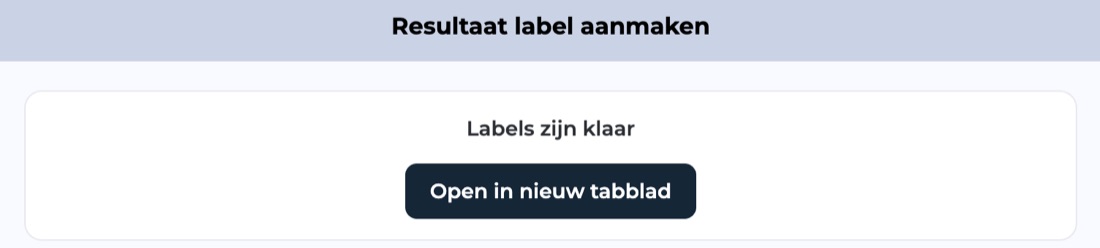
Eén wijziging geldt voor iedereen: na het aanmaken van bulklabels openen de labels niet meer automatisch in een nieuw tabblad. Op het resultaatscherm staat nu een knop Afdrukken (als direct printen aan staat) en een knop Open in nieuw tabblad. Browsers blokkeren automatisch geopende tabbladen vaak; een knop werkt altijd.
Wat is Ectaro Print?
Ectaro Print is een kleine app die op de achtergrond op je computer draait. Als je een label aanmaakt, stuurt Ectaroship het naar Ectaro Print, dat het print op de printer die je hebt gekozen:
- Het verzendlabel gaat naar je labelprinter (100 × 150 mm).
- De handelsfactuur gaat naar je A4-printer.
Wat heb je nodig?
- Computer: Windows (64-bit) of Mac (Apple Silicon of Intel).
- Browser: Google Chrome of Microsoft Edge (aanbevolen).
- Labelprinter: een printer die op je computer is geïnstalleerd en verzendlabels van 100 × 150 mm print.
- A4-printer (optioneel): voor handelsfacturen bij zendingen buiten de EU.
Zorg dat je printer al gewoon vanaf je computer print. Ectaro Print installeert zelf geen printers, maar gebruikt de printers die je al hebt. Voor de installatie zijn mogelijk beheerdersrechten nodig.
Hoe installeer je het?
- Open in Ectaroship Instellingen → Direct printen.
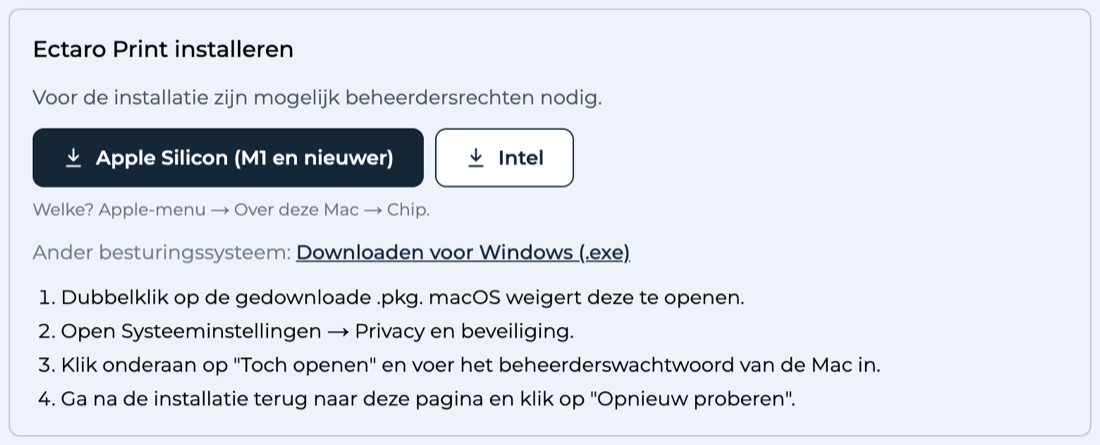
- Download onder Ectaro Print installeren het bestand voor je computer: Downloaden voor Windows (.exe), of op een Mac Apple Silicon (M1 en nieuwer) of Intel. Weet je niet welke Mac je hebt? Kijk bij Apple-menu → Over deze Mac → Chip.
- Windows: voer het gedownloade .exe-bestand uit en rond de installatie af. Ectaro Print start automatisch.
Mac: dubbelklik op het gedownloade .pkg-bestand. macOS weigert het de eerste keer te openen; open Systeeminstellingen → Privacy en beveiliging, klik op Toch openen en voer je Mac-wachtwoord in. - Ga terug naar Ectaroship en klik op Opnieuw proberen. Vraagt je browser om toegang tot apparaten in je lokale netwerk, kies dan Toestaan.
Bevestigt het vak “Draait Ectaro Print op deze computer?” dat het draait, dan ben je klaar.
Hoe stel je je printers in?
- Zet op dezelfde pagina Direct printen gebruiken op deze computer aan.
- Kies je Labelprinter en, als je buiten de EU verzendt, je A4-documentprinter. Is de labelgrootte van je account A4, dan worden ook je labels op de A4-printer geprint.
- Klik bij elke printer op Testpagina afdrukken. Op de pagina staat een kader op 5 mm van de rand. Afgesneden of verkleind? Stel het papierformaat (100 × 150 mm) eenmalig in via de instellingen van de printer zelf en test opnieuw.
Je keuzes worden alleen op die computer en in die browser bewaard. Werk je op een andere computer? Installeer Ectaro Print daar en stel het één keer in.
Hoe print je?
Eén label: op de orderpagina of het scherm Label aanmaken heet de knop nu Aanmaken en printen. Het label wordt in één keer aangemaakt en geprint; een eventuele handelsfactuur komt uit je A4-printer.
Bulklabels: klik op het resultaatscherm op Afdrukken om alle labels naar je printer te sturen (Afdrukken (A4) voor handelsfacturen), of op Open in nieuw tabblad om de pdf te openen.
Zie je Naar de printer gestuurd, dan is de opdracht doorgegeven aan de afdrukwachtrij van je computer. Sommige labels die marktplaatsen zelf leveren, kunnen niet direct geprint worden; die openen automatisch in een nieuw tabblad.
Wat verandert er niet?
Je labels, vervoerders, prijzen en facturen blijven precies hetzelfde. Zonder Ectaro Print is elk label nog steeds beschikbaar als pdf.
Veelgestelde vragen
- De pagina zegt “Ectaro Print is niet gevonden op deze computer”. Wat nu? Controleer of Ectaro Print geïnstalleerd is en draait. Mogelijk heeft je browser ook de toegang tot het lokale netwerk geblokkeerd: klik op het slotje in de adresbalk, sta “Toegang tot lokaal netwerk” toe voor deze site en klik op Opnieuw proberen.
- Mijn Mac zegt dat de app niet geopend kan worden. Ga naar Systeeminstellingen → Privacy en beveiliging en klik op Toch openen. Op recente macOS-versies werkt rechtsklik → Open niet meer.
- Mijn printer staat niet in de lijst. Controleer of hij op je computer is geïnstalleerd en vernieuw de pagina.
- Het label is afgesneden of te klein. Stel het papierformaat in op 100 × 150 mm in de instellingen van de printer zelf en controleer het met de testpagina.
- Er staat “Naar de printer gestuurd”, maar er komt niets uit. Controleer of de printer aan staat, papier heeft en verbonden is, en bekijk de afdrukwachtrij van je computer.
- Op mijn Mac mislukt het printen met een fout. Hebben twee printers dezelfde naam, geef er dan één een andere naam of verwijder er een.
- Hoe zet ik het uit? Zet de schakelaar uit onder Instellingen → Direct printen. Je labels openen dan weer in een nieuw tabblad.
Vragen? Open een ticket via Support → Create Ticket in Ectaroship.