
Vanaf 16 oktober 2026 is tweestapsverificatie verplicht voor elk EctaroShip-account met een actieve Amazon-koppeling. Je account geeft toegang tot je orders, klantadressen en marktplaatskoppelingen. Daarom voegen we een extra beveiligingslaag toe. Amazon stelt dit verplicht voor iedere app die met verkopersgegevens werkt.
Het goede nieuws: je hoeft niets te installeren. Doe je niets, dan sturen we je bij het inloggen gewoon een code per e-mail.
Wat is tweestapsverificatie?
Bij het inloggen bevestig je naast je wachtwoord je identiteit met een tweede stap. Ook als iemand je wachtwoord kent, komt diegene zonder die tweede stap niet in je account. Je kent het misschien als MFA of 2FA.
Wat je ziet bij het inloggen
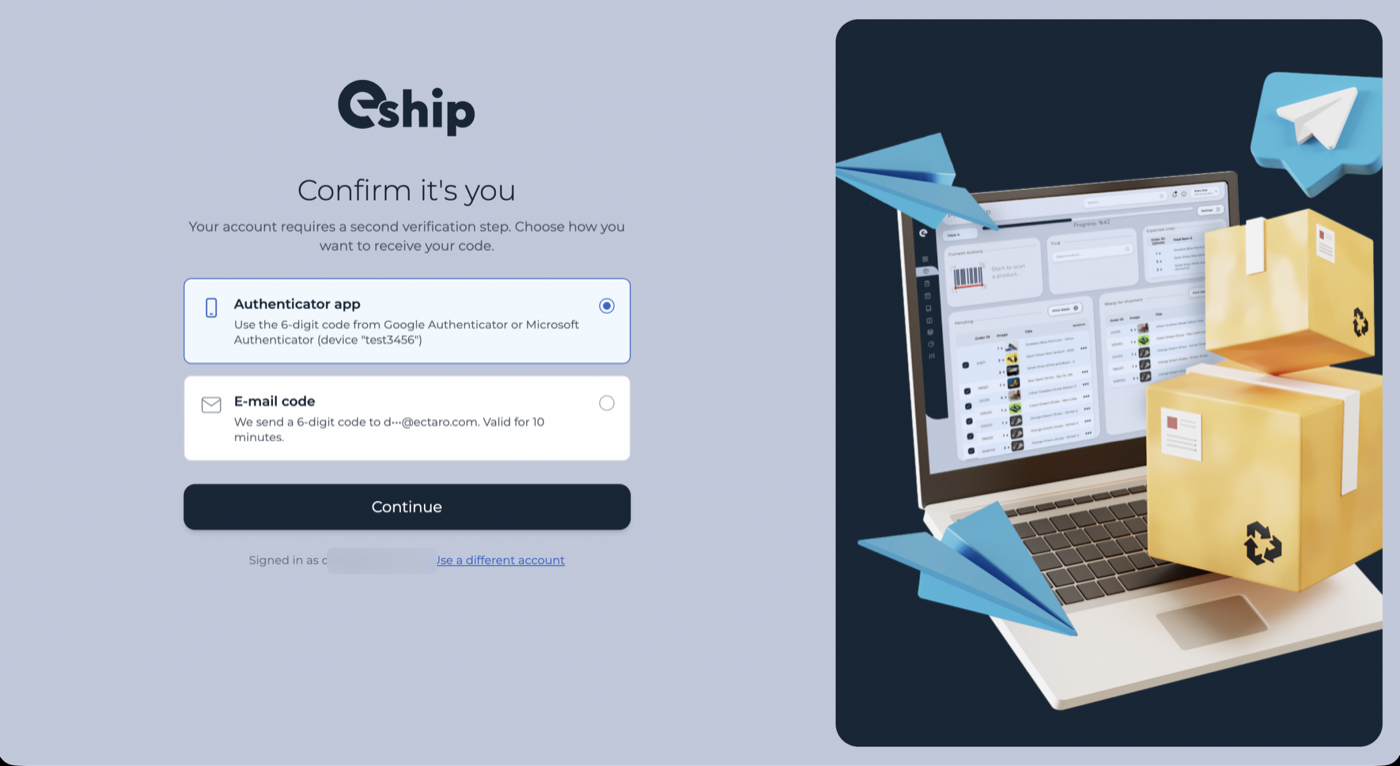
Na het invullen van je wachtwoord vraagt EctaroShip je te bevestigen dat jij het bent. Je kiest hoe je je code wilt ontvangen:
- Authenticator-app (Authenticator app): de 6-cijferige code uit Google Authenticator, Microsoft Authenticator of een vergelijkbare app.
- Code per e-mail (E-mail code): we sturen een 6-cijferige code naar je e-mailadres.
Optie 1: Code per e-mail (geen installatie nodig)
Kies E-mail code en klik op Continue. Vul de 6-cijferige code uit de e-mail in en klik op Verify and sign in.
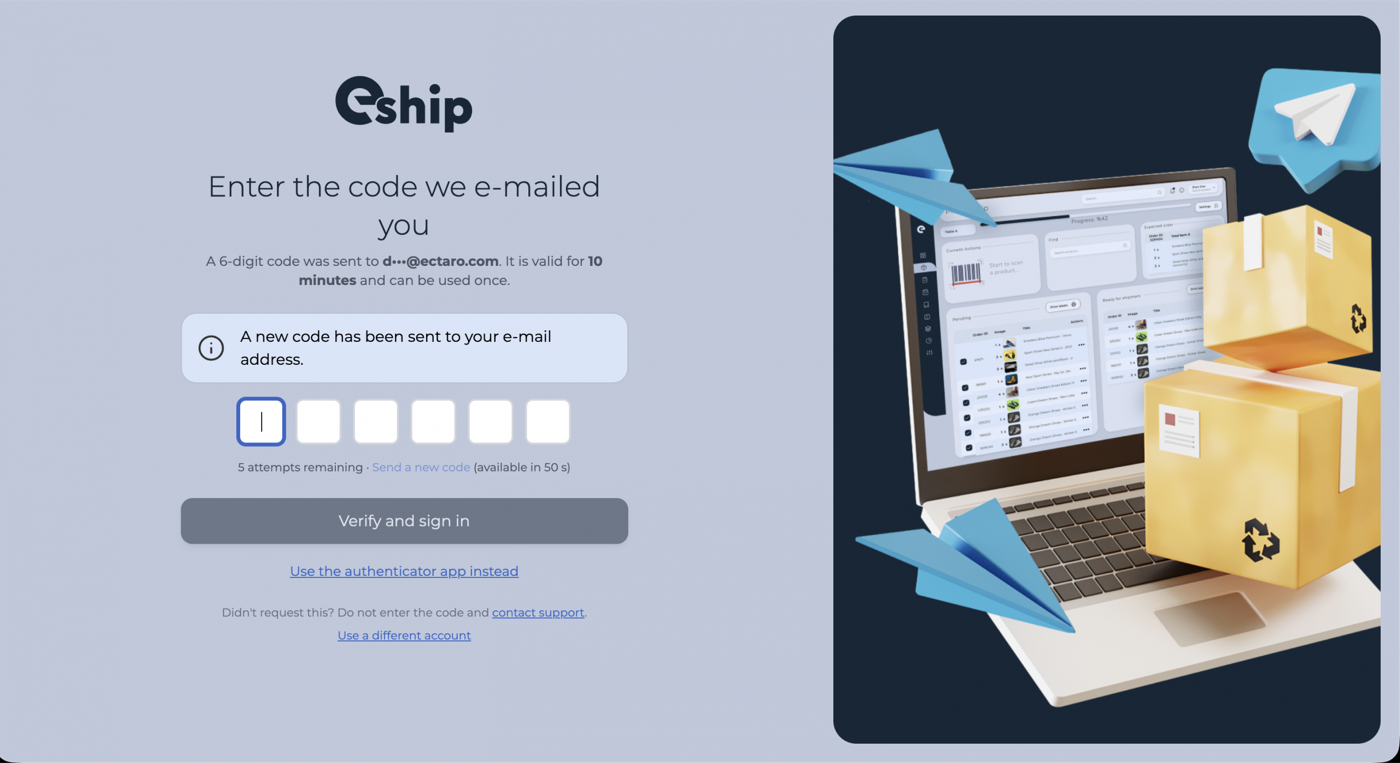
De e-mail komt van Ectaro Support. Elke code is 10 minuten geldig en kan maar één keer gebruikt worden.
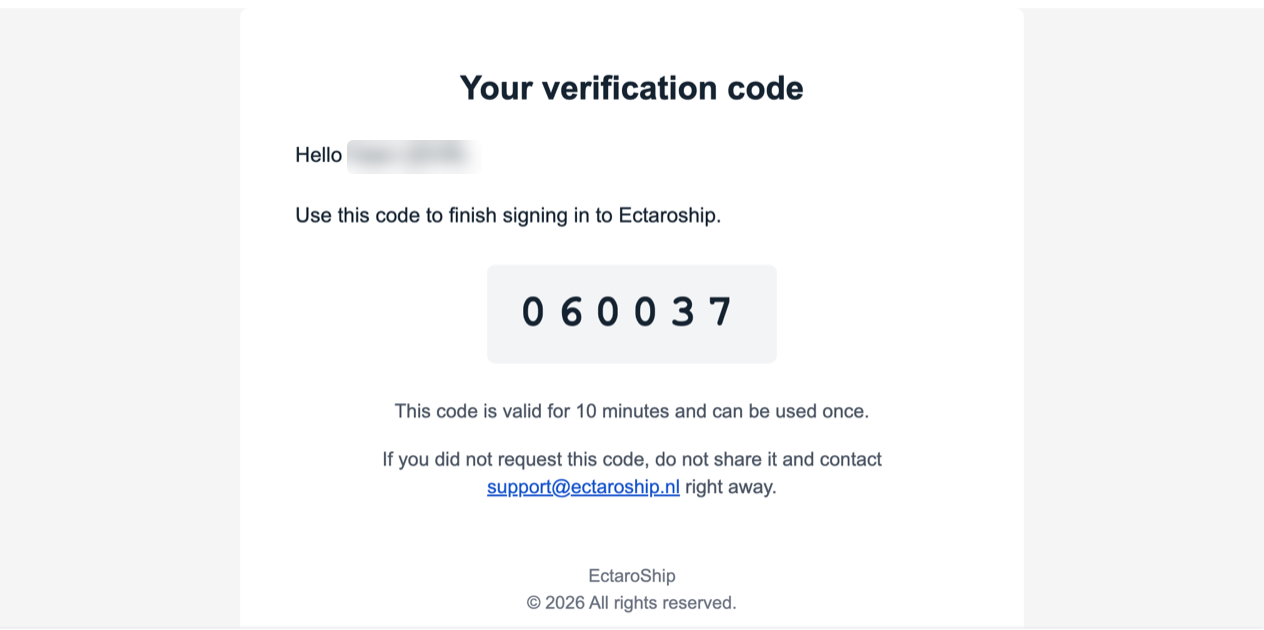
Deel deze code nooit met iemand. EctaroShip vraagt er nooit om via telefoon, chat of e-mail. Ontvang je een code die je niet hebt aangevraagd? Neem dan direct contact op via [email protected].
Optie 2: Authenticator-app (aanbevolen)
Een authenticator-app is sneller en werkt zonder te wachten op een e-mail. Je stelt hem één keer in:
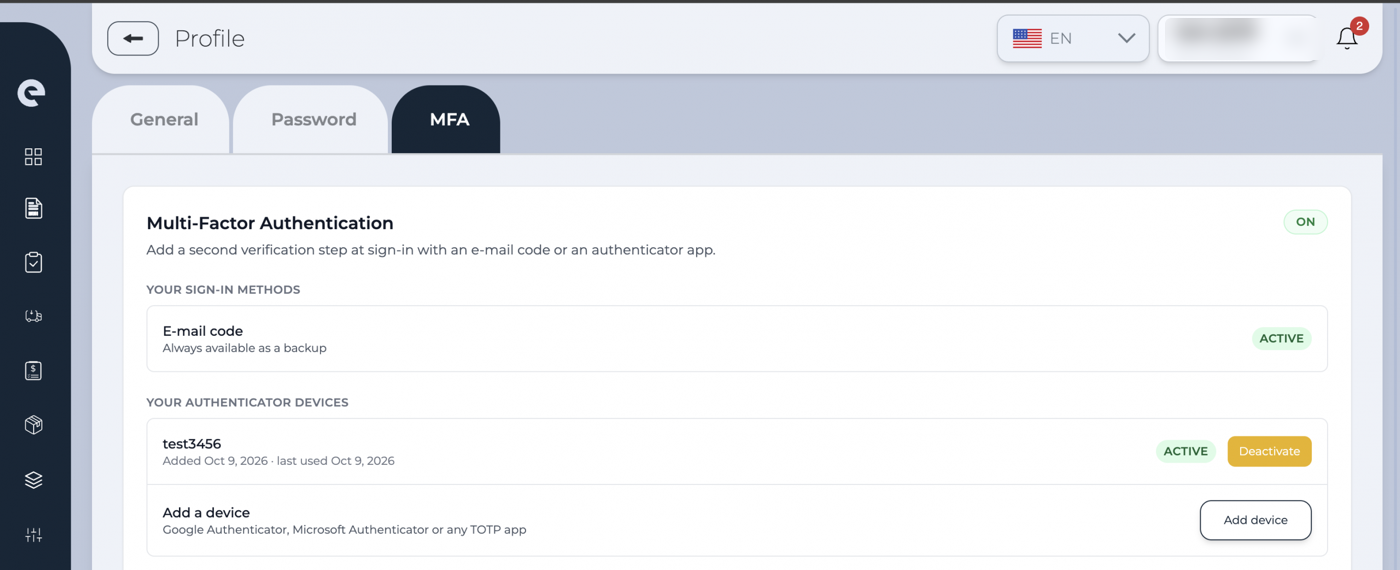
- Ga naar Profiel → MFA. Klik onder Your authenticator devices op Add device.
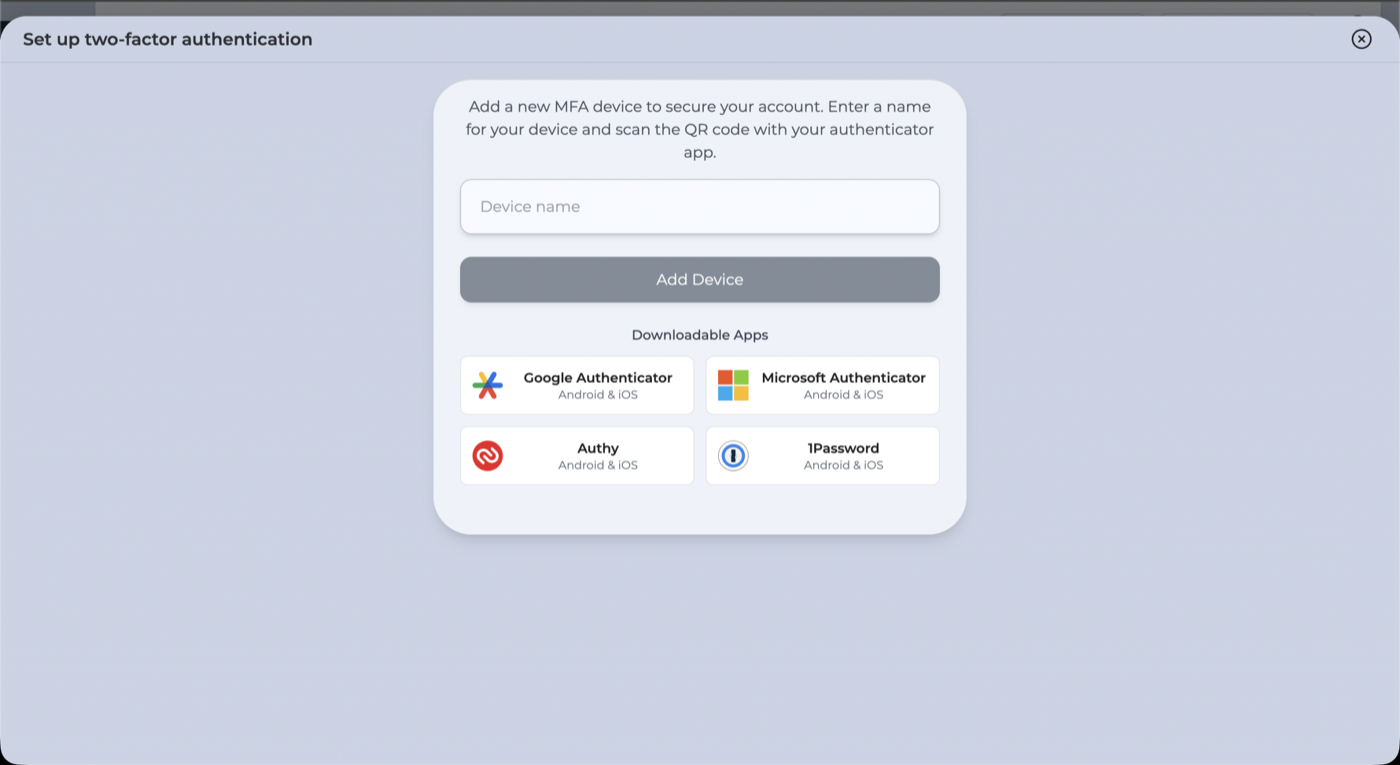
- Installeer een authenticator-app op je telefoon als je die nog niet hebt, bijvoorbeeld Google Authenticator, Microsoft Authenticator, Authy of 1Password. Geef je apparaat een naam (bijvoorbeeld “Mijn telefoon”) en klik op Add Device.
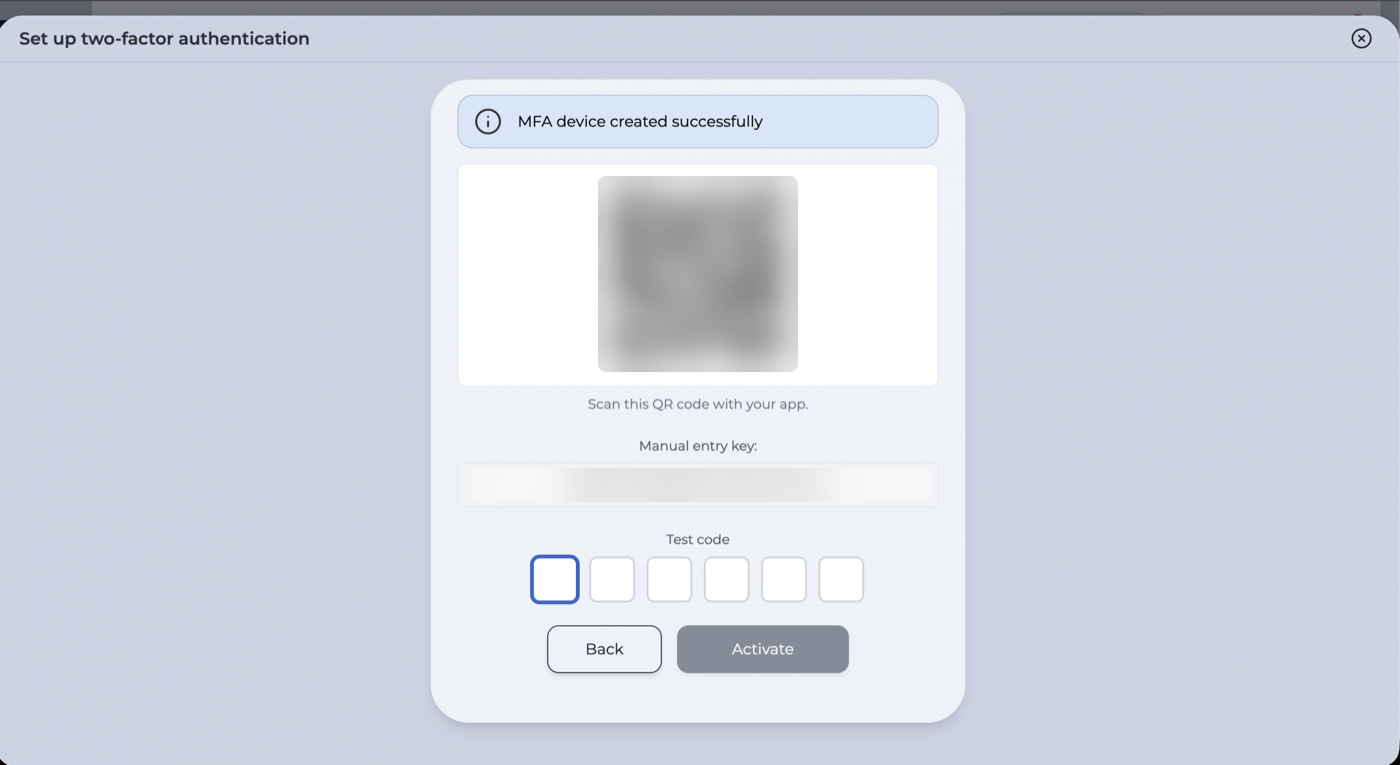
- Scan de QR-code met de app, of typ de handmatige sleutel over. Vul de 6-cijferige code uit de app in en klik op Activate.
Klaar. Kies voortaan bij het inloggen Authenticator app.
Wat gebeurt er op 16 oktober?
- Alle gebruikers van accounts met een Amazon-koppeling worden één keer uitgelogd. Log opnieuw in en bevestig met de tweede stap dat jij het bent.
- Orders, voorraad en verzendlabels blijven gewoon werken. Je Amazon-order- en voorraadsynchronisatie loopt door en er gaat niets verloren.
- Koppelingen via API-tokens en de Partner API worden niet geraakt.
Veelgestelde vragen
Ik ben mijn telefoon kwijt. Wat nu?
Log in met een code per e-mail; die is altijd beschikbaar als back-up. Neem contact op met ons supportteam om het oude apparaat te verwijderen.
Kan ik het uitzetten?
Niet voor accounts met een Amazon-koppeling; dit is een eis van Amazon. Voor andere accounts is het optioneel, maar we raden het iedereen aan.
Moeten al mijn collega’s dit ook doen?
Ja. Het geldt voor iedere gebruiker van het account, en iedere gebruiker logt in met een eigen code.
Vragen?
Neem contact met ons op via [email protected].